

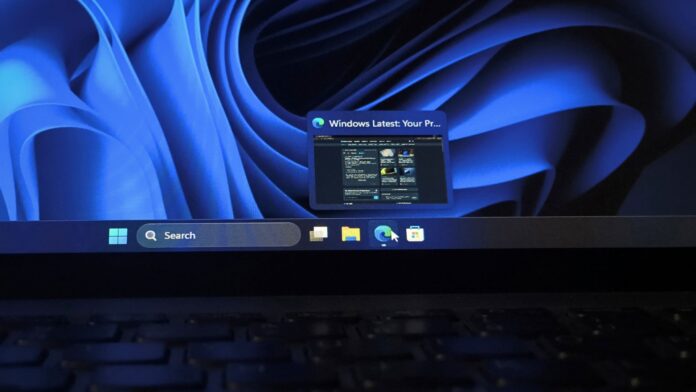
O Windows 11 está testando uma nova opção chamada “Mostrar visualizações da barra de tarefas como”, que substitui as miniaturas exibidas ao passar o cursor sobre um aplicativo na barra de tarefas por uma lista compacta de títulos de janelas — uma abordagem usada pelo Windows XP há mais de duas décadas. A compilação Experimental também adiciona um bloco de Dispositivos móveis às Configurações Rápidas, permitindo ativar o Não Incomodar, silenciar um telefone Android vinculado ou fazê-lo tocar pelo PC sem abrir o Vincular ao Celular.
Atualmente, os dois recursos estão ocultos no canal Experimental do Windows Insider. Eu os habilitei na Build 26340.9596 em meu PC de testes, vinculei meu telefone Android e alternei entre as visualizações antiga e nova. Como alguém que costuma manter muitos aplicativos abertos, a mudança na barra de tarefas foi o recurso que eu quis experimentar primeiro.
Windows 11 testa uma visualização em lista para as prévias da barra de tarefas
O primeiro recurso é uma adição bem-vinda às melhorias da MS para a barra de tarefas, pois oferece mais controle sobre o que aparece quando você passa o cursor sobre o ícone de um aplicativo. Normalmente, o Windows 11 exibe miniaturas das janelas associadas a um aplicativo, mas a nova opção permite substituir essas prévias por uma lista compacta de títulos de janelas.
Você pode escolher o layout nas configurações da Barra de Tarefas, em “Mostrar visualizações da barra de tarefas como”. Eu gostaria que também houvesse um menu suspenso para abrir diretamente as configurações da Barra de Tarefas ao clicar com o botão direito do mouse sobre ela. Mesmo assim, poder selecionar a visualização mais adequada ao seu fluxo de trabalho pode melhorar a produtividade, assim como as barras de tarefas verticais.
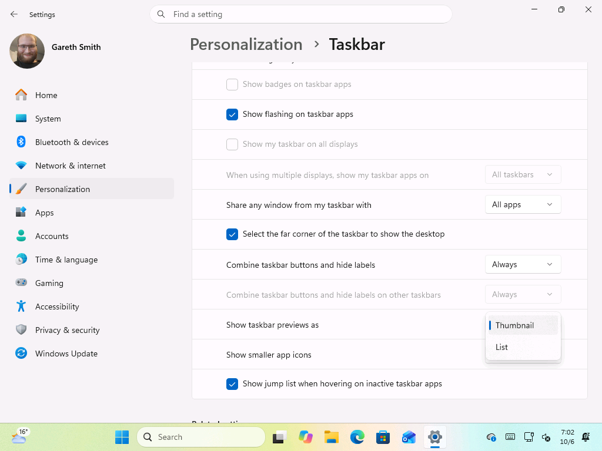
A opção aparece em Configurações > Personalização > Barra de Tarefas, entre “Combinar botões da barra de tarefas e ocultar rótulos” e “Mostrar ícones menores de aplicativos”. O menu suspenso oferece as opções Miniatura e Lista, com Miniatura selecionada por padrão. Algumas linhas acima está o botão que a MS adicionou no início deste ano e que permite aos assistentes de IA ver seus aplicativos abertos.
Visualização em lista da barra de tarefas versus prévias em miniatura
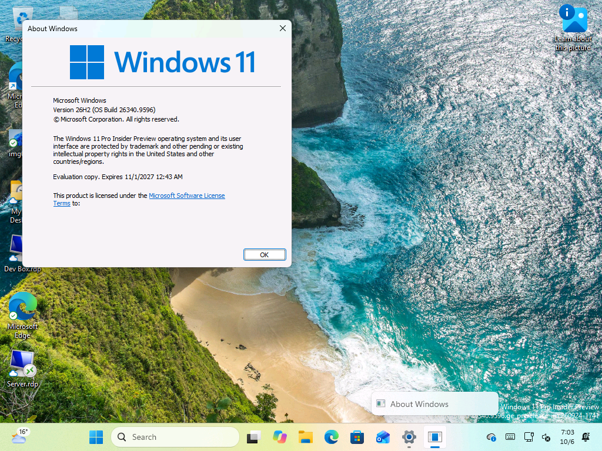
Com Lista selecionada, passar o cursor sobre uma janela aberta na barra de tarefas exibe uma linha estreita contendo o ícone do aplicativo e o título da janela. Para testar, abri a caixa de diálogo Sobre o Windows usando winver, e o cartão exibido ao passar o cursor mostrou apenas “Sobre o Windows”. Depois de voltar para Miniatura, passar o cursor sobre o item exibiu a prévia dinâmica habitual da caixa de diálogo, com o título na parte superior.
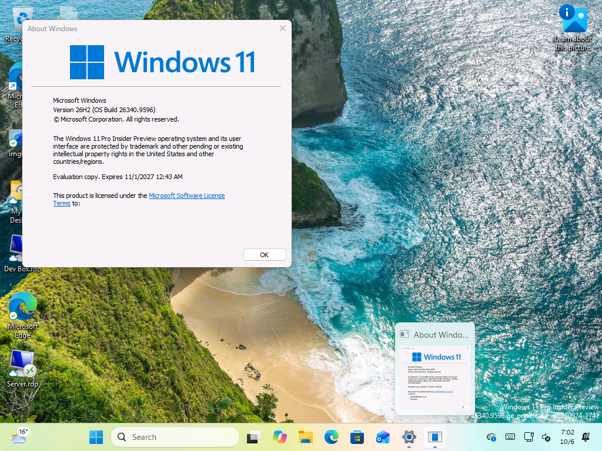
Essa escolha pode ser especialmente útil quando várias janelas estão abertas em um único aplicativo. As prévias em miniatura fornecem imagens visuais e funcionam bem quando cada janela tem uma aparência claramente diferente. Uma lista baseada em texto utiliza o espaço de forma mais eficiente e pode ser mais fácil de consultar quando há muitas janelas abertas. Em vez de percorrer várias prévias grandes, você pode identificar a janela desejada pelo título.
Também gosto do fato de a lista ocultar o conteúdo da janela. Se você passar o cursor sobre a barra de tarefas enquanto compartilha sua tela em uma reunião, um título revela muito menos do que uma prévia dinâmica da sua caixa de entrada.
O Windows XP foi o primeiro a exibir janelas agrupadas como uma lista
Se a lista parece familiar, é porque o Windows XP apresentou essa ideia primeiro. O XP adicionou o agrupamento da barra de tarefas, que combinava botões do mesmo aplicativo em um único botão quando a barra ficava cheia. Clicar nesse botão agrupado abria um menu que listava todas as janelas por título. Na época, não havia prévias, pois as miniaturas dinâmicas da barra de tarefas só chegaram com o Windows Vista e seu design Aero.
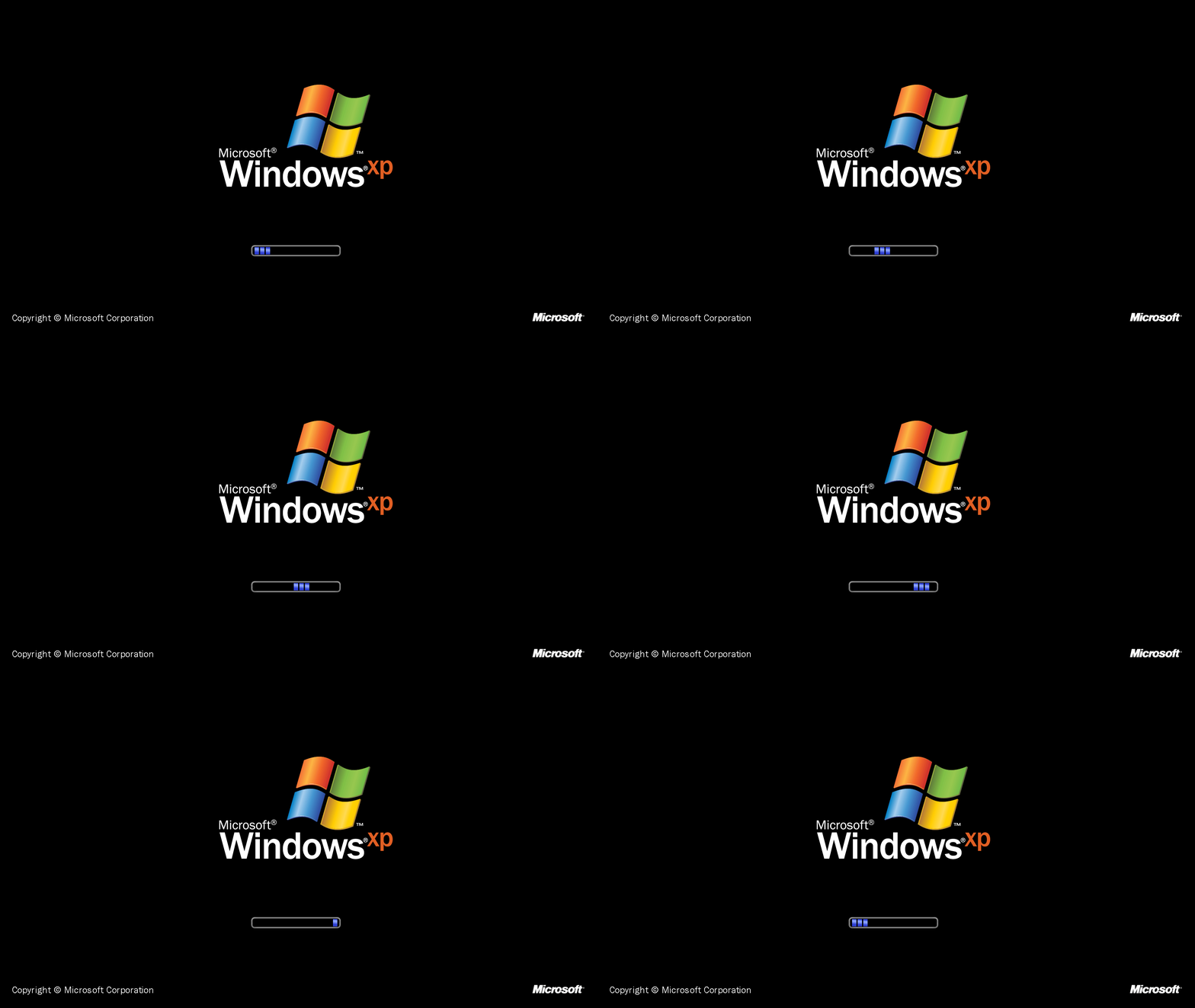
O Windows 7 manteve a lista como alternativa. Sua barra de tarefas exibia miniaturas por padrão, mas mudava para uma lista quando um aplicativo tinha janelas demais para caber na tela ou quando o usuário selecionava um tema Básico ou de Alto Contraste. Usuários avançados também podiam forçar o modo de lista por meio de um valor de Registro chamado NumThumbnails, embora esse método tenha deixado de funcionar no Windows 11 versão 24H2.
Ironicamente, a MS parece estar vivendo um momento Windows XP. Pavan Davuluri, chefe da divisão Windows e Dispositivos, disse recentemente que o Pinball 3D está entre as ideias que a MS considerará para o Windows 11, e a empresa também explicou como o Windows XP enganava aplicativos com problemas para fazê-los funcionar. Com o retorno da barra de tarefas móvel e, agora, de uma visualização em lista, o Windows 11 parece estar restaurando opções que versões mais antigas já ofereciam.
Configurações Rápidas do Windows 11 recebem um bloco de Dispositivos móveis
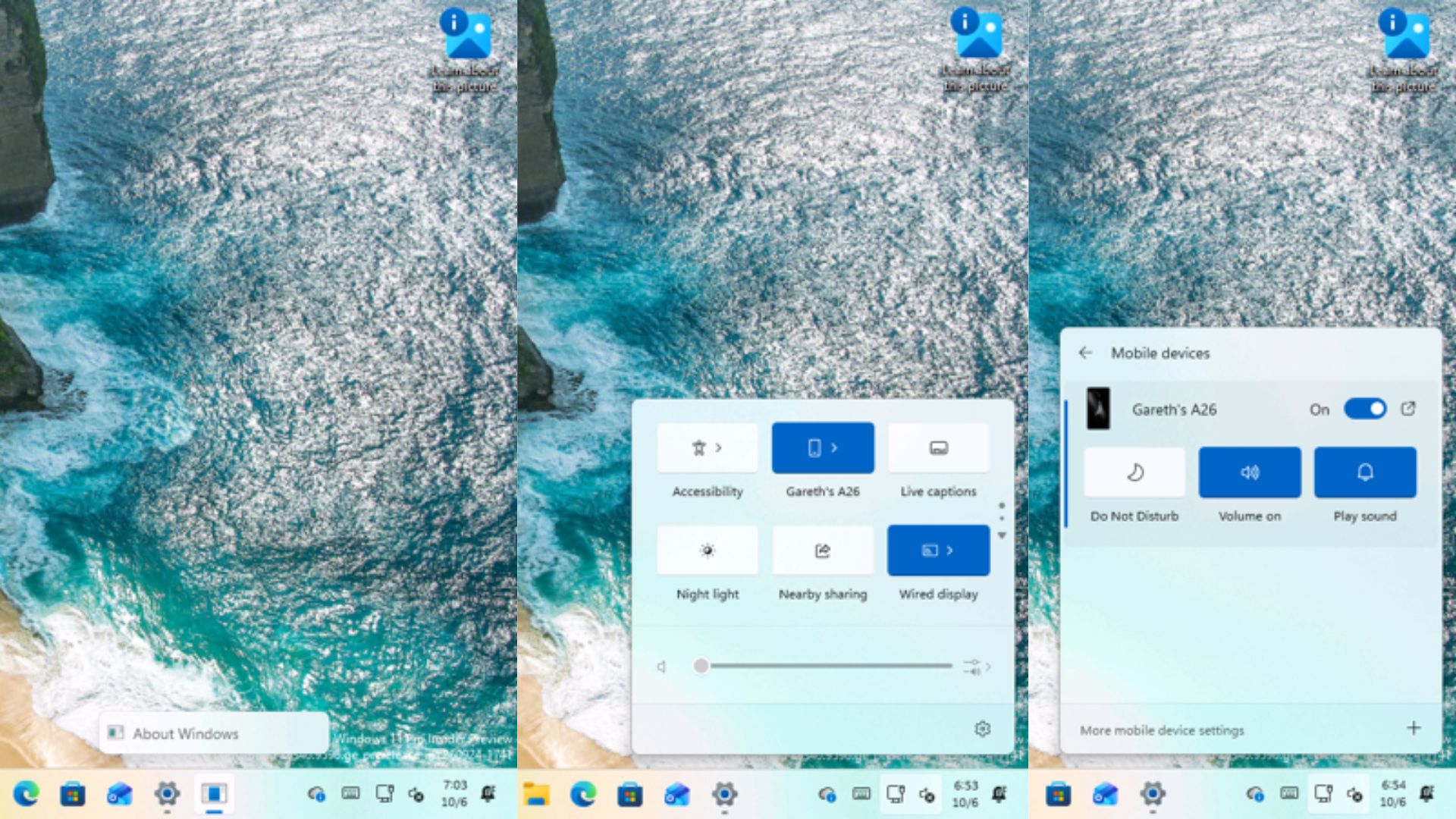
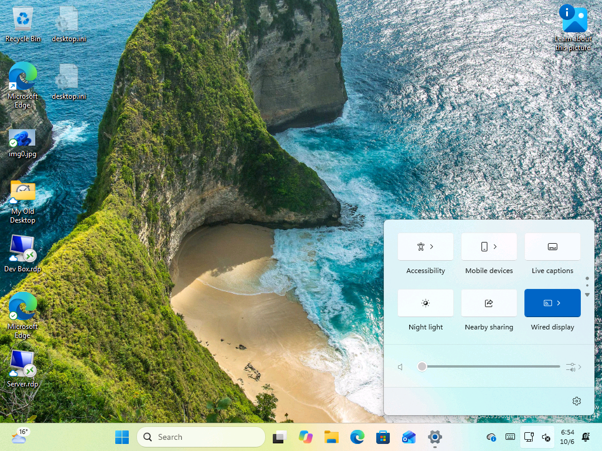
O segundo recurso adiciona um controle de Dispositivos móveis às Configurações Rápidas do Windows 11, oferecendo acesso mais rápido a um telefone Android vinculado pela barra de tarefas. Ele aparece no painel aberto com tecla Windows + A, permitindo usar controles comuns do telefone sem abrir o Vincular ao Celular ou pesquisar no aplicativo Configurações.
Depois que um telefone é vinculado, o bloco exibe o nome do aparelho, que, no meu caso, é “A26 de Gareth”. Clicar na seta abre uma página de Dispositivos móveis que lista seus telefones vinculados, com um link “Mais configurações de dispositivos móveis” e um botão de adição na parte inferior.
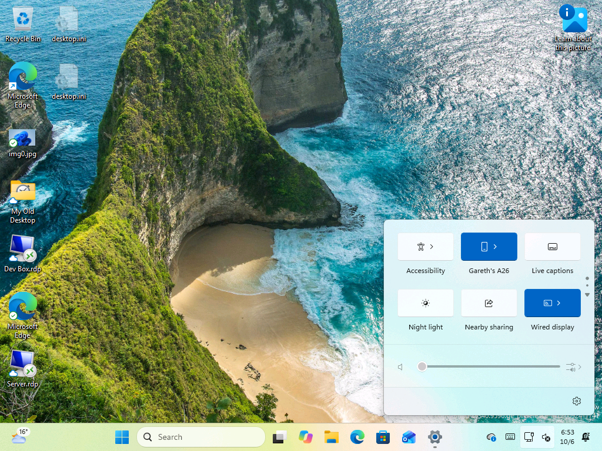
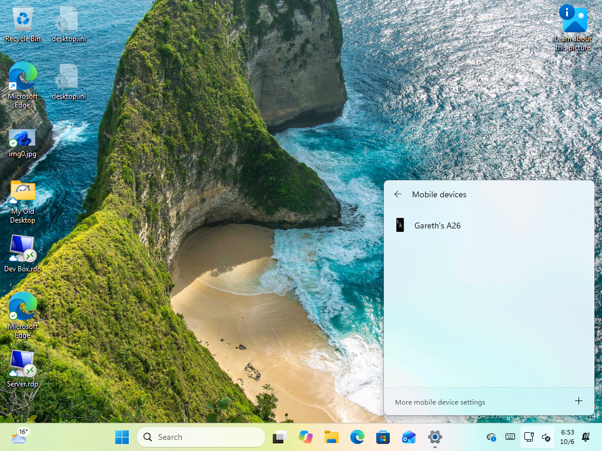
Selecionar o telefone expande três controles: Não Incomodar, Volume e Reproduzir som. A página também exibe um botão Ativado e um ícone de atalho ao lado do nome do telefone. Na prévia atual, você pode ativar ou desativar o Não Incomodar, controlar o toque do telefone e reproduzir um som para ajudar a localizar um aparelho perdido. Consigo me imaginar usando esses controles durante um dia de trabalho agitado, pois eles permitem silenciar ou localizar meu telefone com apenas alguns cliques.
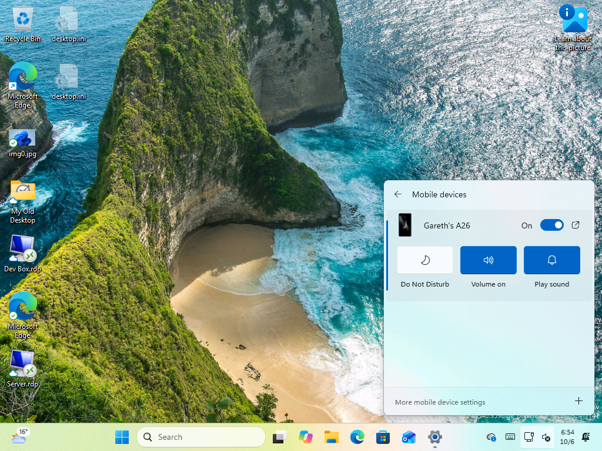
O Vincular ao Celular já oferece esses controles, mas primeiro é necessário abrir o aplicativo. Colocá-los nas Configurações Rápidas faz mais sentido para mim, pois o controle de volume e as opções de Não Incomodar do próprio PC também ficam nesse local. Acredito que Reproduzir som será a opção mais usada, já que os telefones costumam cair entre as almofadas do sofá ou ficar soterrados sob papéis.
A MS também está trabalhando na direção oposta: o Vincular ao Windows permitirá que os usuários desliguem ou reiniciem um PC pelo telefone.
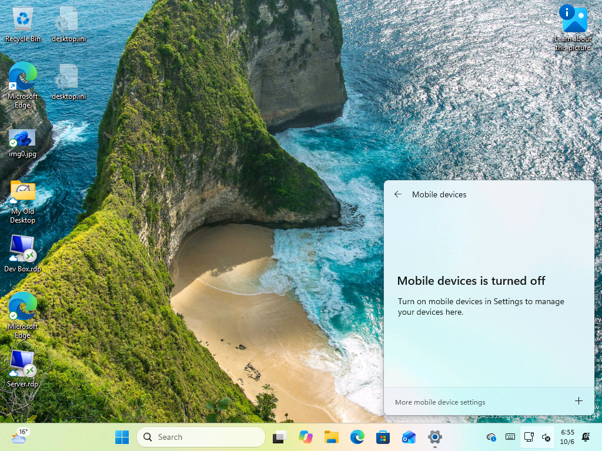
O que aparece quando nenhum telefone está vinculado ou quando Dispositivos móveis está desativado
Sem um telefone vinculado, o bloco simplesmente exibe “Dispositivos móveis”, enquanto a página mostra “Nenhum dispositivo móvel” e orienta você a conectar um nas Configurações.
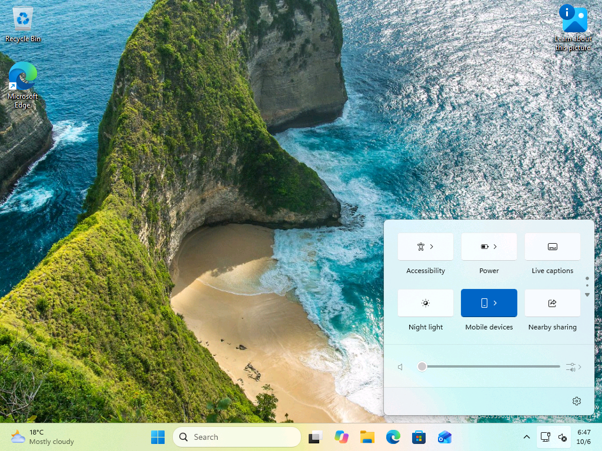
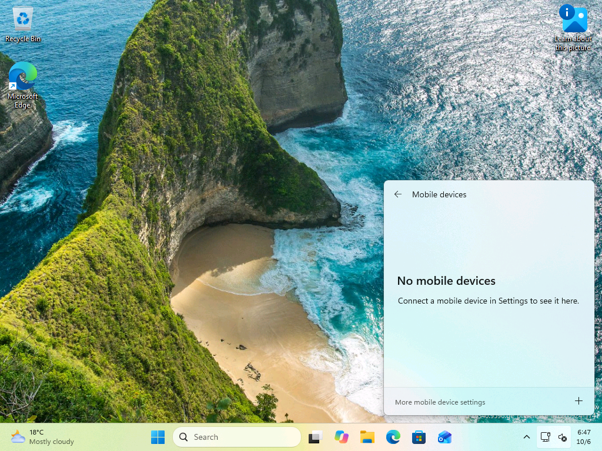
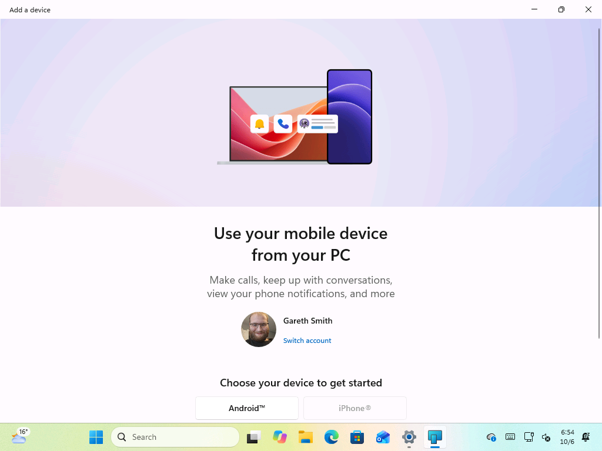
Se você ainda não conectou um telefone, as Configurações Rápidas também permitem adicionar um ao abrir a caixa de diálogo Adicionar dispositivo. Ela inclui um link para a página Dispositivos móveis nas Configurações, facilitando a transição dos controles compactos para o conjunto completo de opções de gerenciamento de dispositivos.
A janela “Adicionar um dispositivo” solicita que você escolha entre Android e iPhone. O recurso Dispositivos móveis oferece suporte às duas plataformas, mas testei os controles apenas com um telefone Android, portanto não posso confirmar se os proprietários de iPhone também terão acesso a eles.
Se Dispositivos móveis estiver desativado no PC, o bloco ficará cinza e a página exibirá “Dispositivos móveis está desativado”, junto com uma solicitação para ativá-lo novamente nas Configurações. Isso explica por que os recursos entre dispositivos deixaram de funcionar, em vez de obrigar os usuários a descobrir a causa por conta própria.
Como ativar a visualização em lista da barra de tarefas e o bloco de Dispositivos móveis
Atualmente, os recursos estão ocultos na Windows 11 Build 26340.9577 do canal Experimental. A MS não mencionou nenhum dos recursos nas notas de versão da Build 26340.9577, de 25 de setembro, nem da Build 26340.9596, de 2 de outubro. Assim como ocorre com outros recursos experimentais do Windows, a MS pode alterar seu design ou suas funcionalidades.
Se você estiver usando uma dessas compilações, poderá habilitar os recursos com o ViveTool.
Recursos ocultos podem ser instáveis, por isso recomendo testá-los apenas em um PC de testes.
Pequenas mudanças que o Windows 11 deveria ter oferecido antes
Esses dois recursos podem ser ignorados porque nenhum deles é revolucionário. No entanto, ambos sugerem que a MS está resolvendo pequenas frustrações capazes de interromper um fluxo de trabalho intenso. A MS também quer claramente que os usuários realizem “tarefas do telefone” pelo PC, em vez de pegar um dispositivo que pode causar distrações.
Dos dois recursos, a Configuração Rápida de Dispositivos móveis é o que mais estou ansioso para usar. Poder gerenciar um telefone vinculado de praticamente qualquer lugar do Windows deve tornar a conexão mais conveniente e útil no uso diário.
Ainda assim, uma lista de títulos de janelas era um recurso padrão do Windows XP, e o Windows 11 levou cinco anos para oferecê-la como opção. Espero que os dois recursos sejam amplamente disponibilizados, em vez de desaparecerem silenciosamente do canal Experimental, como já aconteceu com alguns recursos experimentais no passado.
O Windows Latest depende de leitores como você. Torne-nos sua fonte preferida no Google Discover e na Pesquisa Google e ajude nosso jornalismo independente a alcançar mais pessoas.
