


A MS está dividindo o aplicativo Fotos do Windows 11 em dois. O aplicativo Fotos atualmente em uso está sendo renomeado para Visualizador de Fotos e se concentrará em abrir e editar imagens individuais. Enquanto isso, um novo aplicativo Fotos—o OneDrive Fotos baseado na Web—servirá como galeria para imagens armazenadas no seu PC, no OneDrive e no iCloud. Combinado com a Galeria do Explorador de Arquivos, o Windows 11 agora oferece três maneiras de visualizar suas fotos.
A MS começou a disponibilizar a nova experiência do Fotos para os participantes do Windows Insider em 15 de outubro de 2026. Desde então, venho usando os dois aplicativos no meu PC Insider com a compilação 26340.9616. A configuração funciona, embora já não pareça um único aplicativo Fotos totalmente integrado.
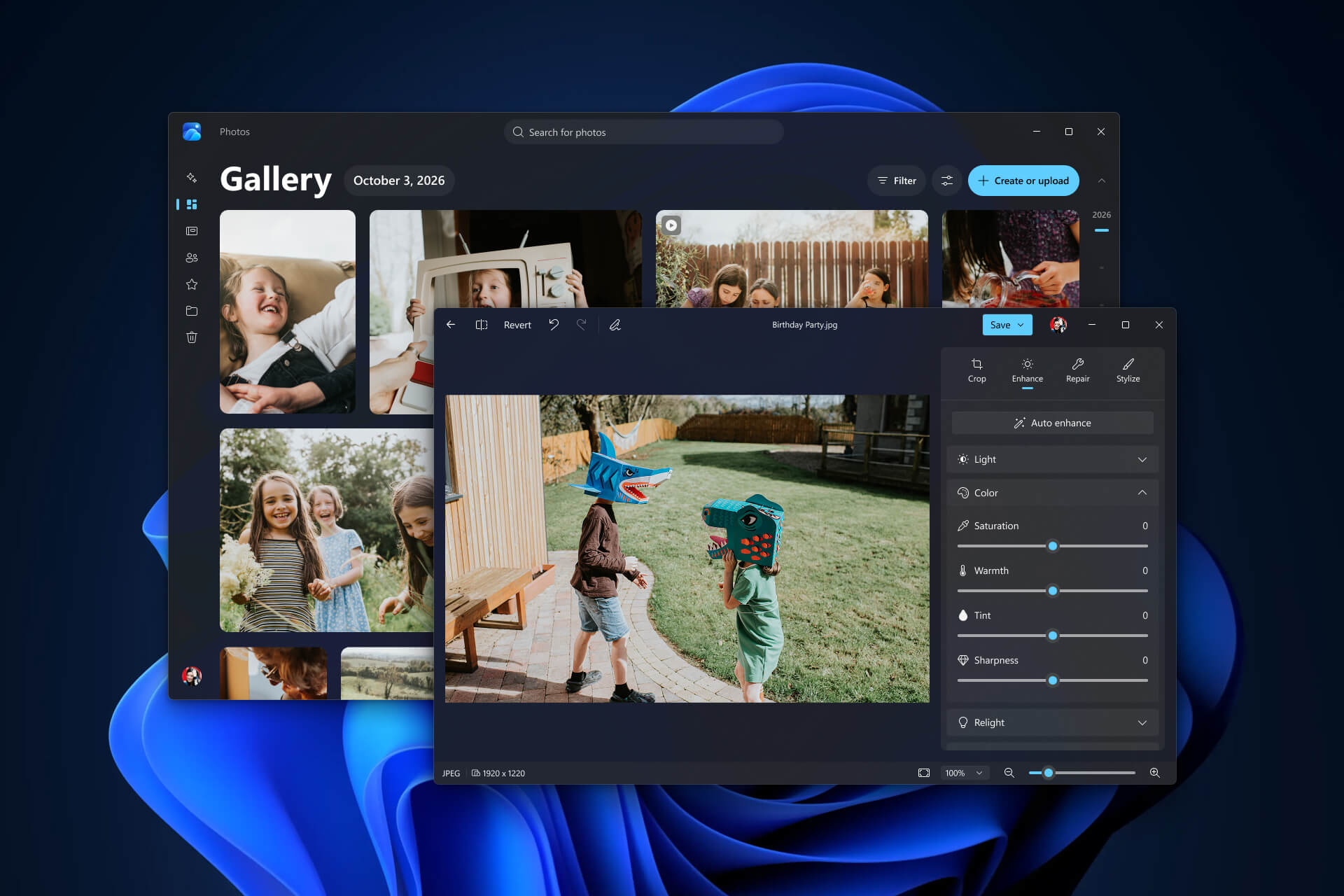
O aplicativo Fotos do Windows 11 agora se chama Visualizador de Fotos
Para os usuários atuais, o novo nome será a primeira mudança perceptível. O aplicativo Fotos não está desaparecendo; ele está se tornando o Visualizador de Fotos. Você ainda poderá usá-lo para abrir imagens e navegar entre elas, mas ele deixará de aparecer no menu Iniciar ou na lista de aplicativos instalados.
Em vez disso, o Visualizador de Fotos será aberto quando você iniciar um arquivo de imagem pelo Explorador de Arquivos ou pela área de trabalho. Se você abrir o aplicativo sem selecionar um arquivo, ele exibirá uma tela vazia com a mensagem “Ainda não há nada para mostrar” e solicitará que você arraste uma imagem para a janela ou procure uma.
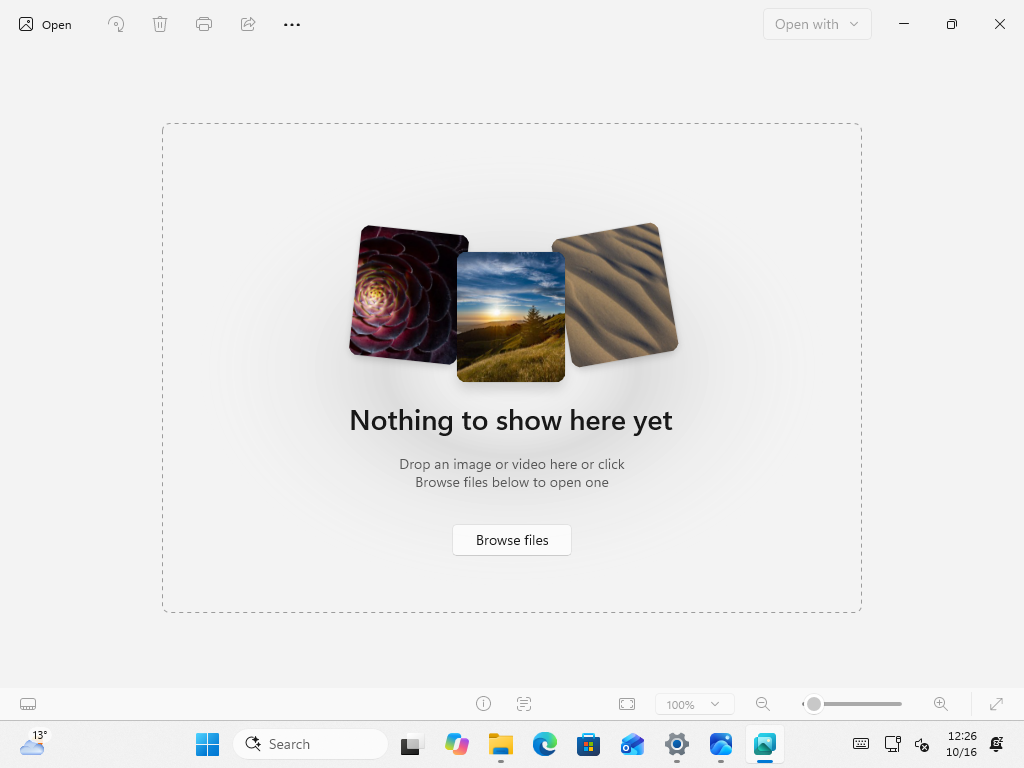
Visualizador de Fotos iniciado sem abrir uma imagem. Crédito: Windows Latest
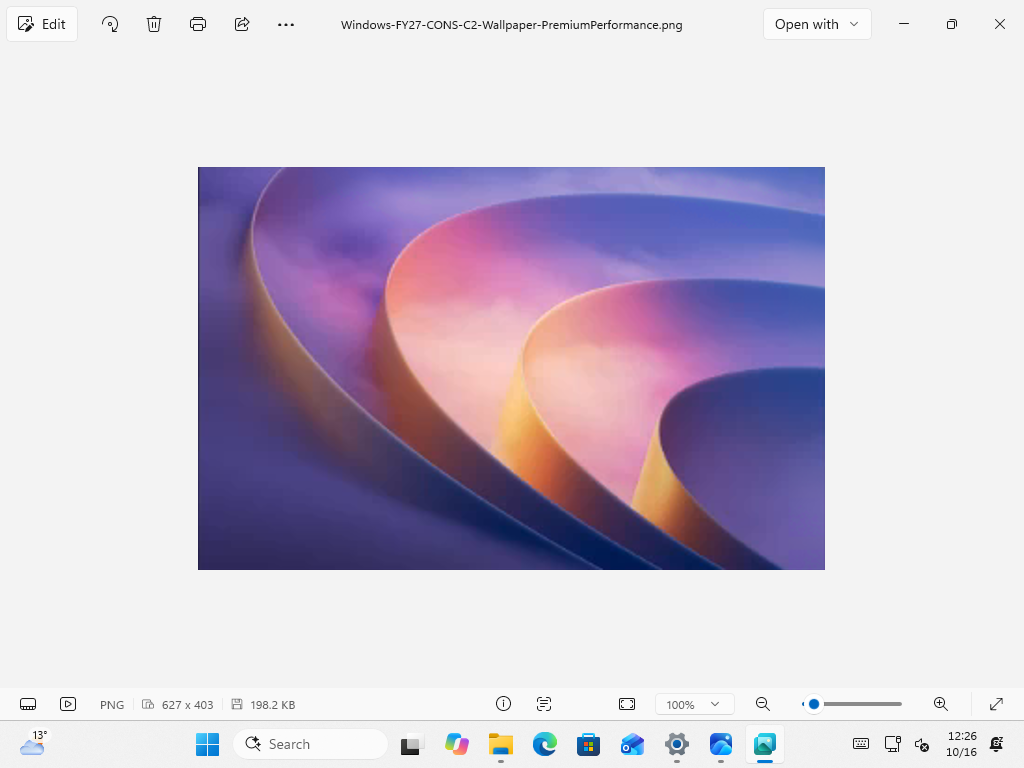
Confirmamos a mudança de nome pela página Configurações do aplicativo. Ela mostra “Visualizador de Fotos” com um novo ícone verde-azulado e a versão 2608.1401.11.0, junto às opções habituais de tema do aplicativo, confirmação de exclusão, comportamento da roda do mouse e zoom. A opção “Adicionar conta” permanece, assim como um botão para adicionar uma marca-d'água às imagens criadas ou editadas com o Copilot.
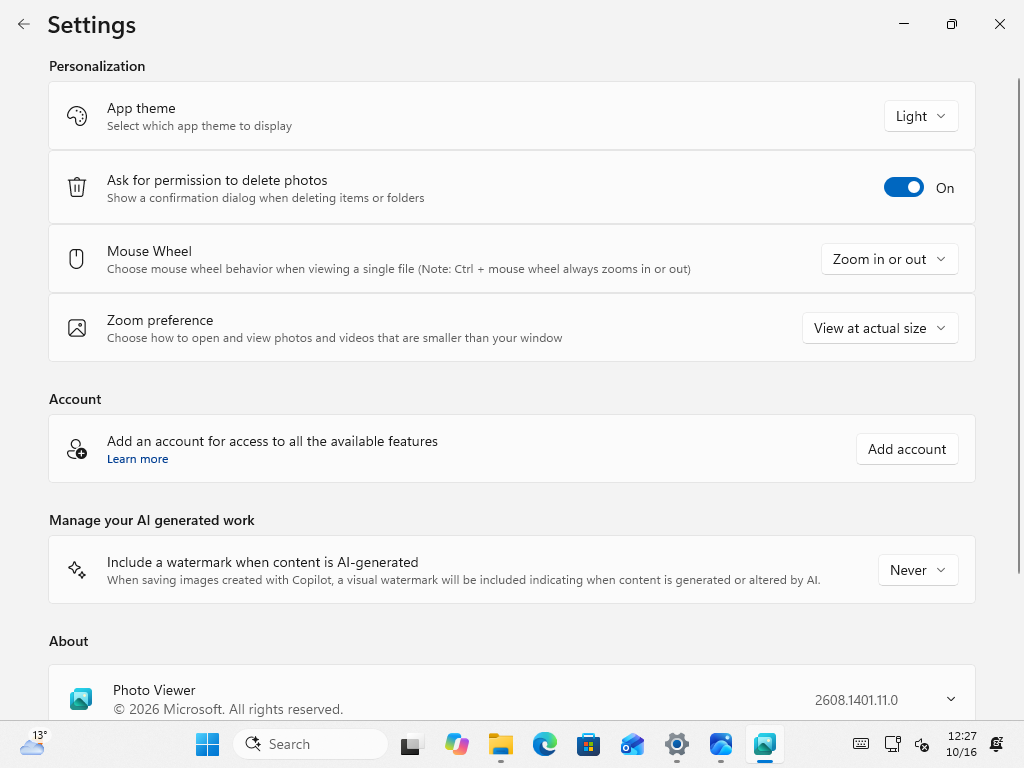
O Visualizador de Fotos abre imagens mais rapidamente e mantém os detalhes ao alcance
O Visualizador reformulado abre fotos individuais rapidamente e facilita a navegação entre elas. Segundo a MS, ele abre imagens 15% mais rápido, em média, e até 30% mais rápido no caso de arquivos HEIC. A renderização HDR foi aprimorada, há suporte para arquivos SVG e detalhes e controles úteis permanecem acessíveis sem obstruir a imagem.
Uma tira de filme na parte inferior exibe outras imagens da mesma pasta, permitindo navegar entre elas sem voltar ao Explorador de Arquivos.
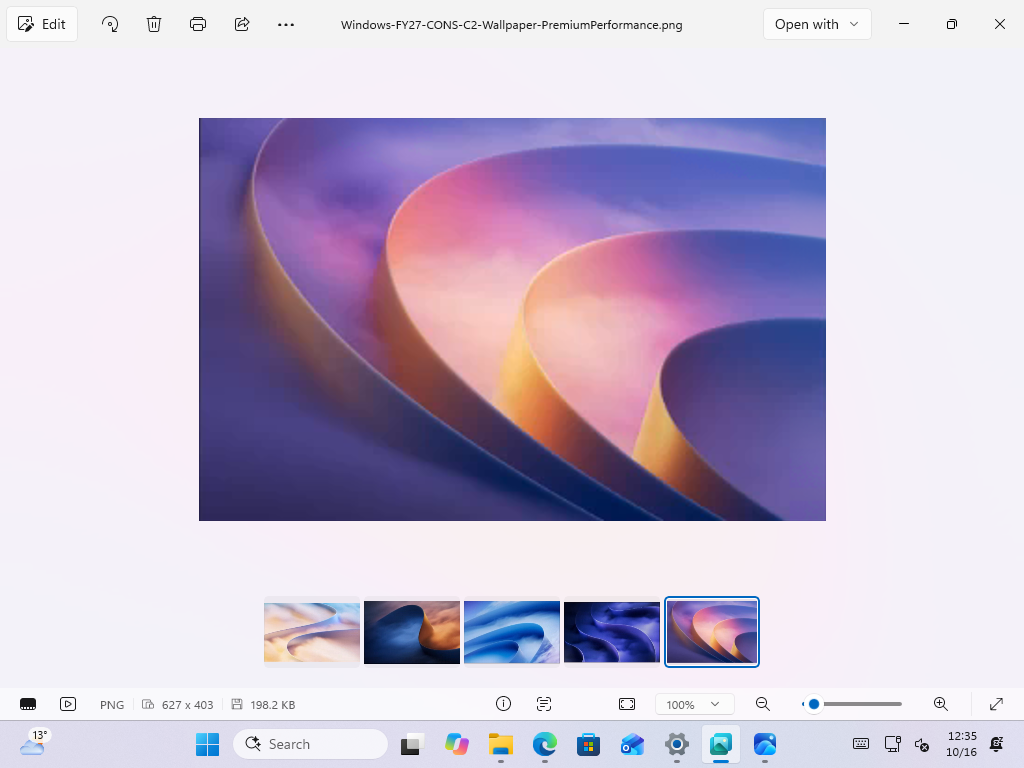
O painel Informações é mais útil do que eu esperava. Além do nome, data, tamanho e localização do arquivo, ele inclui atalhos para redimensionar a imagem, copiar seu caminho, executar uma Pesquisa Visual e abrir a localização do arquivo. Um histograma de cores também aparece na parte inferior para usuários interessados em exposição.
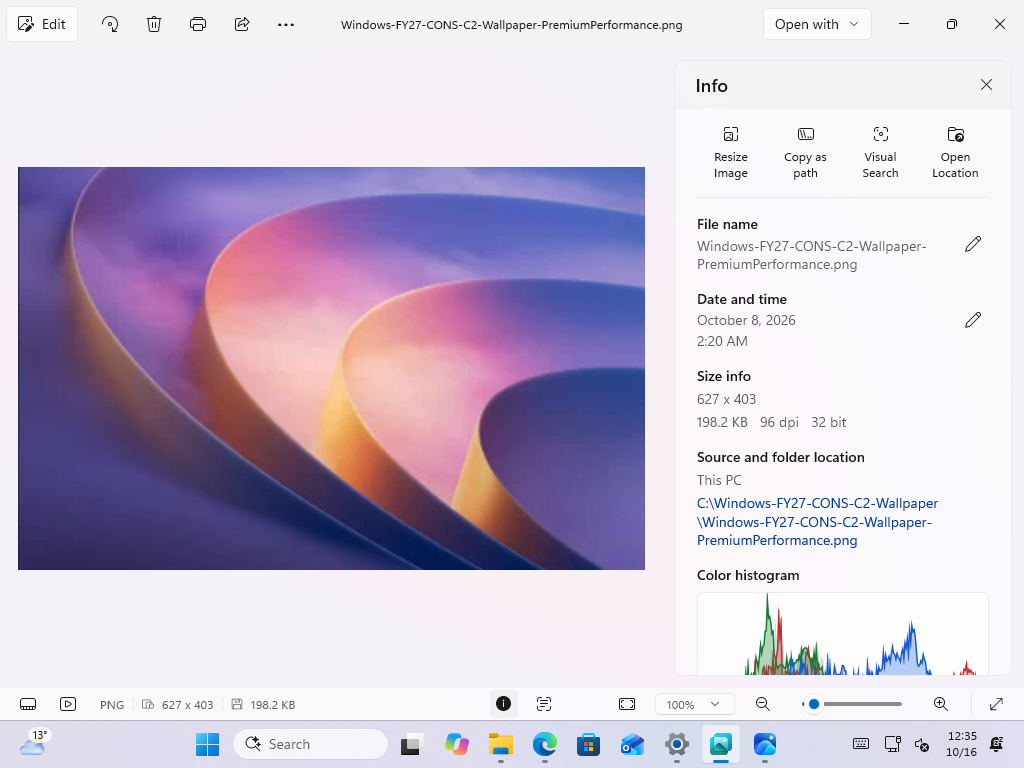
A MS também manteve a barra de ferramentas mais limpa apresentada no mês passado. Os atalhos que antes apareciam na parte superior agora estão agrupados em um menu “Abrir com”. Esse menu lista o Explorador de Arquivos, a Galeria do novo aplicativo Fotos, o Clipchamp e qualquer outro aplicativo que você selecionar.
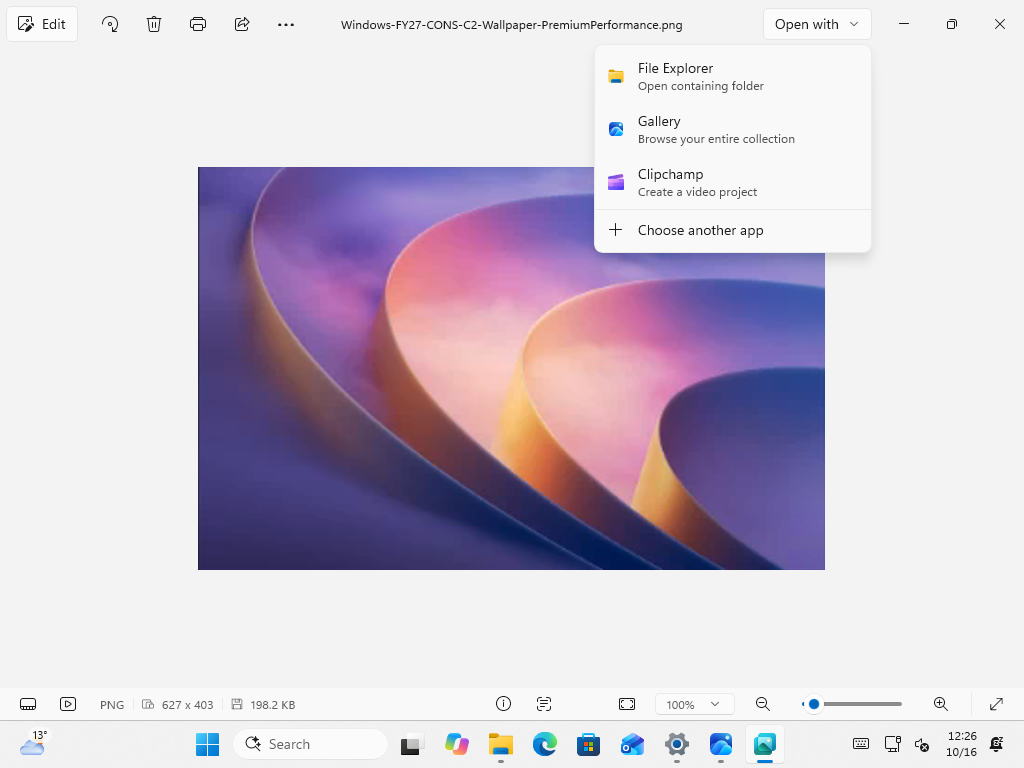
O Visualizador de Fotos ganha um editor nativo reconstruído com o Relight
O novo Editor nativo abrange funções essenciais, incluindo recortar, aprimorar, reparar e estilizar imagens. Segundo a MS, ele carrega 25% mais rápido do que o editor do aplicativo Fotos anterior, com base nos testes da própria empresa, e permite editar arquivos HDR, HEIC e WebP. Nos meus testes, ele certamente parece mais rápido, embora eu não possa confirmar se a melhoria é de exatamente 25%.
O Editor também inclui várias ferramentas mais avançadas, como a remoção de objetos na seção Reparar e o Relight, que permite ajustar a iluminação de uma imagem ou experimentar uma aparência diferente. Anteriormente, o Relight era limitado aos PCs Copilot+, mas agora a MS está levando o recurso a todos os dispositivos Windows 11. Como o Editor está integrado ao Visualizador de Fotos, você pode acessá-lo clicando em Editar em qualquer imagem.
O novo aplicativo Fotos é o OneDrive Fotos, com uma Galeria para PC, OneDrive e iCloud
O novo aplicativo Fotos gira em torno de uma Galeria totalmente nova que reúne imagens e vídeos do seu PC, do OneDrive e do Apple iCloud. Você pode navegar por data, pesquisar usando linguagem cotidiana, filtrar amigos e familiares, criar e compartilhar álbuns e revisitar memórias armazenadas no OneDrive por meio de Momentos. No entanto, a pesquisa em linguagem natural para fotos armazenadas no PC exige um PC Copilot+.
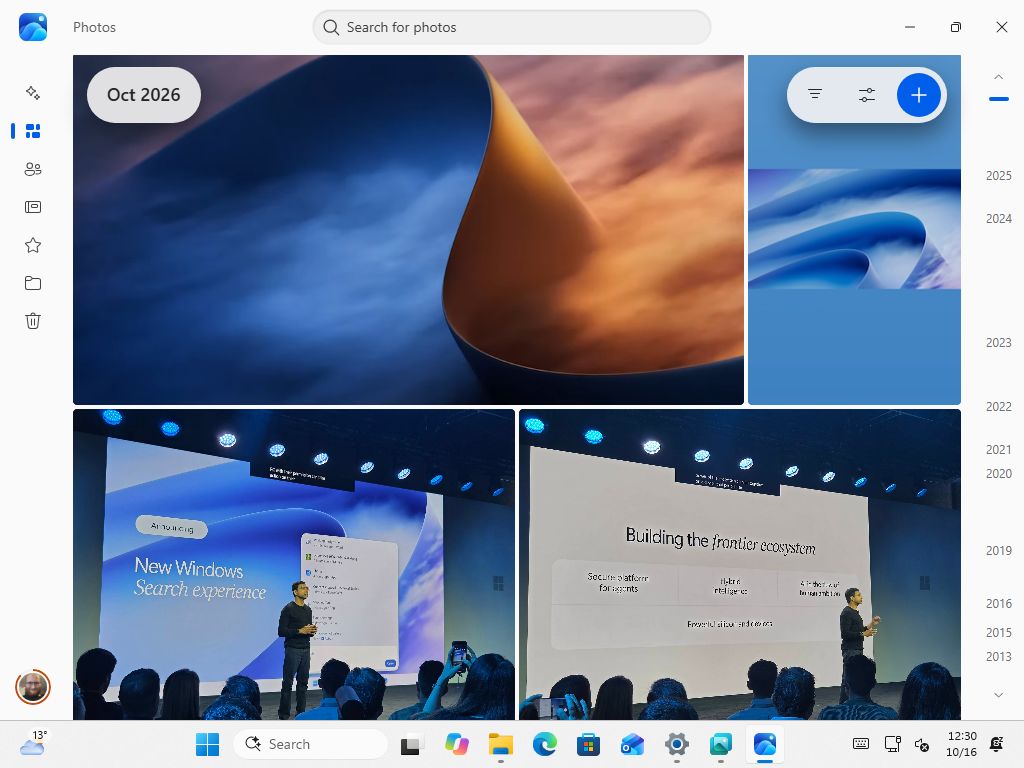
Você não precisa de uma conta MS para usar o OneDrive Fotos com arquivos locais. O aplicativo funciona com uma conta local do Windows, e você pode navegar por conteúdos locais e do iCloud sem entrar no OneDrive. A importação de arquivos não fará o upload deles automaticamente, e tudo o que estiver armazenado no seu dispositivo continuará disponível offline. A MS também afirma que a Galeria é iniciada e rolada com mais rapidez.
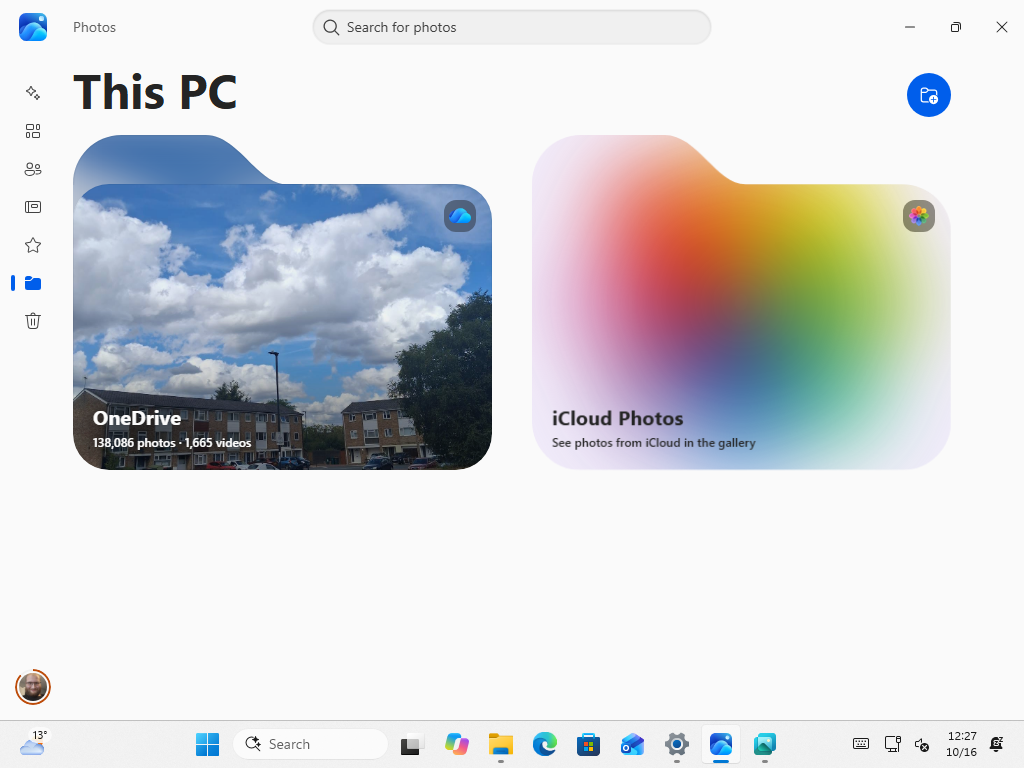
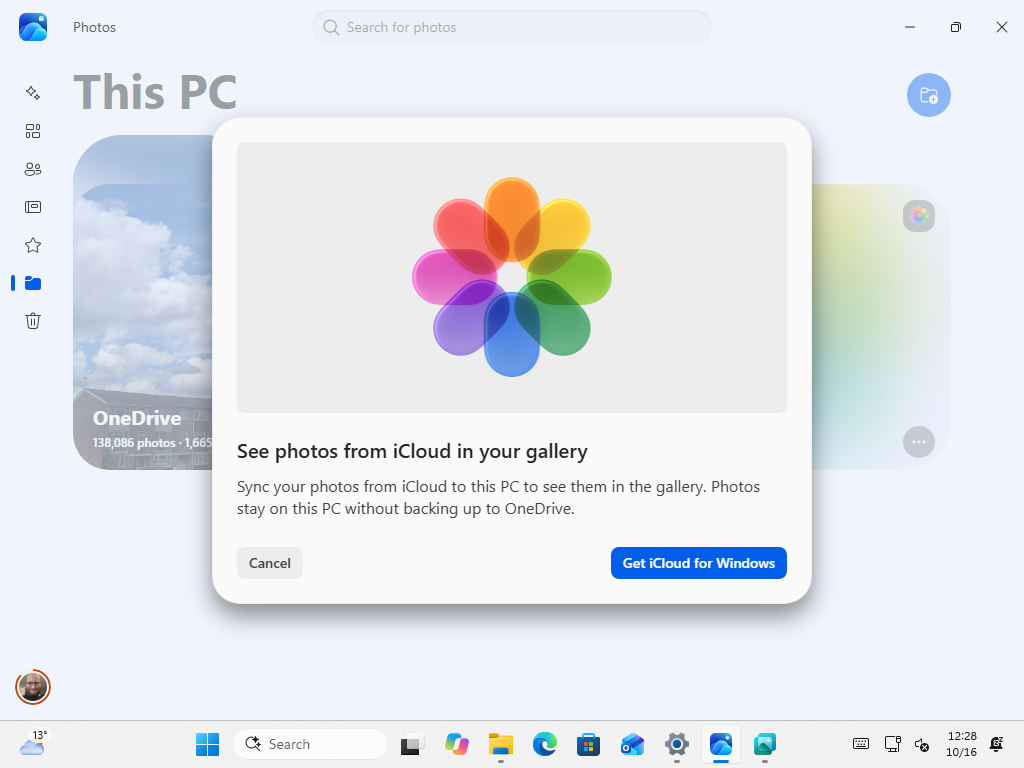
No meu PC, o aplicativo exibe o OneDrive e o Fotos do iCloud como duas pastas. Ao selecionar o Fotos do iCloud, você recebe uma solicitação para instalar o iCloud para Windows, e a mensagem enfatiza que suas fotos “permanecem neste PC sem serem armazenadas em backup no OneDrive”.
O OneDrive Fotos não é novidade para nós. Há cerca de um ano, várias outras pessoas e eu o descobrimos em vazamentos. No início deste ano, ele começou a aparecer em PCs com Windows sem qualquer aviso da MS. Jeff Teper, responsável pelos aplicativos colaborativos do MS 365, reconheceu posteriormente que a distribuição “foi mais ampla do que deveria”, e a MS prometeu uma opção de desinstalação. Agora, finalmente temos algum contexto para essa distribuição.
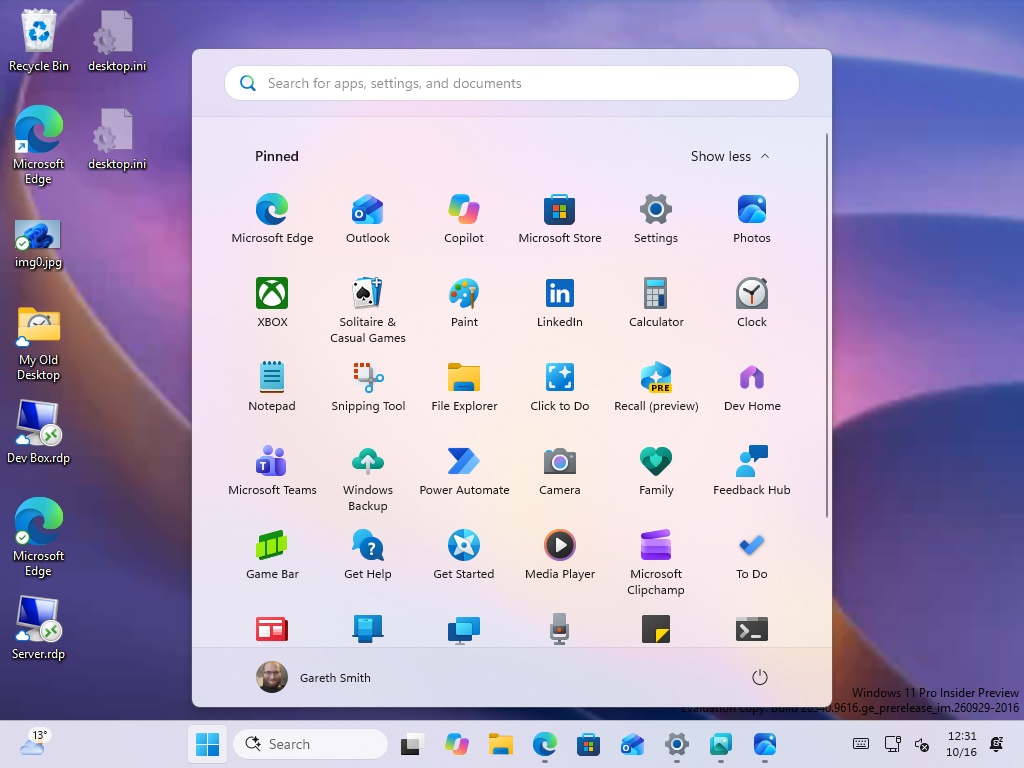
O OneDrive Fotos substituirá o aplicativo Fotos atual no menu Iniciar. No meu PC, o novo ícone azul do Fotos ocupou a posição fixada anteriormente usada pelo aplicativo antigo.
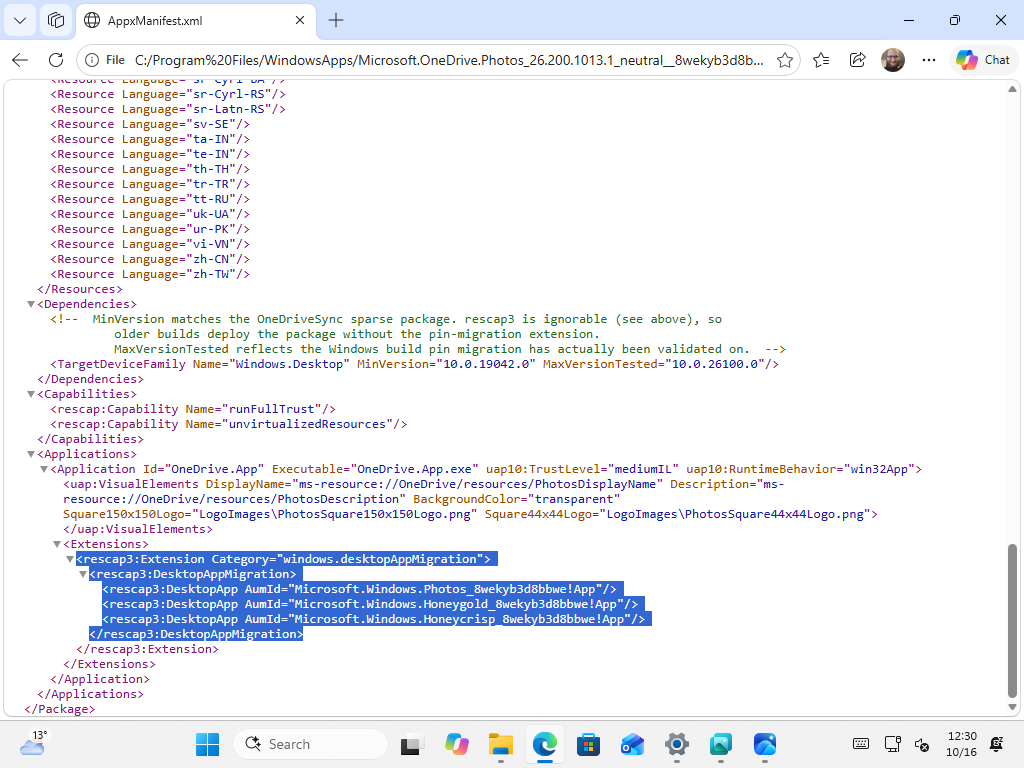
A mudança também aparece nos detalhes de migração do manifesto do aplicativo. O pacote, MS.OneDrive.Photos versão 26.200.1013.1, é executado por meio do OneDrive.App.exe e inclui uma entrada “desktopAppMigration” que aponta para o MS.Windows.Photos—o aplicativo atual—e dois pacotes com nomes de código, Honeygold e Honeycrisp.
Um comentário no arquivo informa que a migração do item fixado ocorre apenas em compilações do Windows nas quais ela foi validada. A versão mínima indicada é a 10.0.19042, correspondente ao Windows 10 versão 20H2, portanto, teoricamente, o pacote poderia ser instalado no Windows 10.
Agora, o Windows tem uma combinação um tanto incomum: o Visualizador e o Editor são nativos, enquanto a Galeria é uma experiência baseada na Web fornecida pelo aplicativo OneDrive, que é executado no WebView2. Ironicamente, a MS continua enfatizando os aplicativos nativos do Windows 11, mas a parte do Fotos na qual os usuários passarão a maior parte do tempo navegando não é nativa.
Fotos, Visualizador de Fotos e Galeria do Explorador de Arquivos se sobrepõem demais
A configuração geral ainda parece um pouco estranha. Na prática, o Windows 11 terá dois aplicativos de fotos com recursos sobrepostos: Fotos para navegar por uma coleção e Visualizador de Fotos para abrir e editar imagens individuais. Isso sem contar a visualização Galeria já integrada ao Explorador de Arquivos.
Cada opção tem uma finalidade, mas as diferenças não serão óbvias para todos. A MS pode estar tentando simplificar cada tarefa individualmente. Ainda assim, muitos usuários provavelmente se perguntarão se devem abrir o Fotos, o Visualizador de Fotos ou a Galeria no Explorador de Arquivos. A opção “Galeria” no menu Abrir com do Visualizador de Fotos aumenta ainda mais a confusão, pois inicia o novo aplicativo Fotos, e não a Galeria do Explorador de Arquivos.
Quando o novo Fotos e o Visualizador de Fotos serão disponibilizados?
As novas experiências começaram a ser disponibilizadas aos participantes do Windows Insider em 15 de outubro de 2026. Segundo a MS, elas estarão disponíveis para todos os usuários do Windows 11 ainda este ano, mas a empresa não anunciou uma data definitiva. Portanto, a atualização provavelmente chegará de forma gradual à medida que os testes continuarem.
O conceito básico é simples: abra uma imagem individual no Visualizador de Fotos ou navegue pela sua coleção no Fotos. Se o Windows precisa de mais uma maneira de acessar fotografias é outra questão.
O Windows Latest depende de leitores como você. Torne-nos sua fonte preferida no Google Discover e na Pesquisa Google e ajude nossas reportagens independentes a alcançar mais pessoas.
